
Поле «Таблица»
Заполнение
У незаполненной таблицы одна пустая ячейка. Нажмите на неё, чтобы открыть панель управления. Добавьте нужные строки и столбцы, затем введите текст в ячейки.
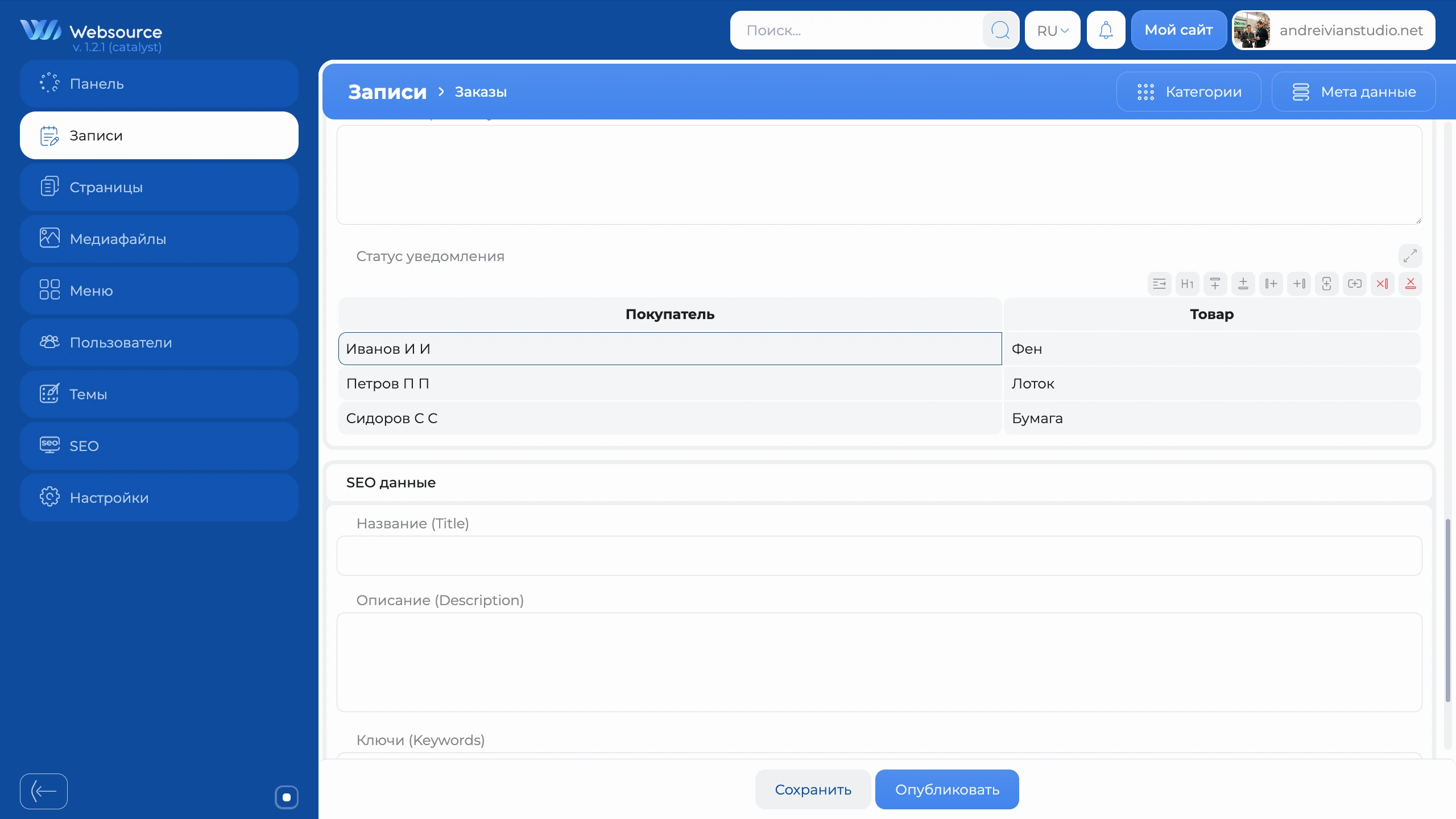
Названия команд отображаются в подсказках при наведении на кнопки. Набор доступных действий зависит от выбранной ячейки и структуры таблицы.
Строки и столбцы
- «Вставить строку выше» и «Вставить строку ниже» добавляют строку относительно выбранной ячейки.
- «Вставить колонку слева» и «Вставить колонку справа» добавляют столбец относительно выбранной ячейки.
Для удаления используйте «Удалить строку» или «Удалить колонку». Последнюю строку и последний столбец удалить нельзя. Перед удалением проверьте содержимое: операция может убрать заполненные ячейки.
Заголовки и выравнивание
Выберите ячейку нужной строки и нажмите «Переключить строку заголовков». Изменение применяется ко всей строке, а не только к выбранной ячейке. Повторное нажатие возвращает обычные ячейки.
Кнопка «Изменить выравнивание ячейки» последовательно переключает выравнивание текста в выбранной ячейке: слева, по центру и справа.
Объединение и разделение ячеек
Выберите ячейку и используйте «Объединить с ячейкой ниже» или «Объединить с ячейкой справа». Команда появляется, только если соседние ячейки можно объединить.
Текст обеих ячеек переносится в объединённую ячейку. Если заполнены обе, их содержимое соединяется пробелом.
Для разделения используйте «Отделить ячейку снизу» или «Отделить ячейку справа». Каждое нажатие отделяет одну строку или один столбец от объединённой области. Текст остаётся в исходной ячейке, а отделённая ячейка создаётся пустой.
Размер области и сохранение
Кнопка рядом с названием поля разворачивает область редактирования по высоте. Повторное нажатие возвращает компактный вид.
Чтобы применить изменения, сохраните форму, в которой находится таблица. Кнопки управления таблицей сами по себе данные не сохраняют.
Вывод таблицы на сайте и её оформление зависят от активной темы.
