
Редактирование главной страницы
Как открыть форму
- Откройте раздел «Страницы» в административной панели.
- Найдите блок «Главная страница».
- Нажмите название главной страницы или кнопку редактирования в её строке.
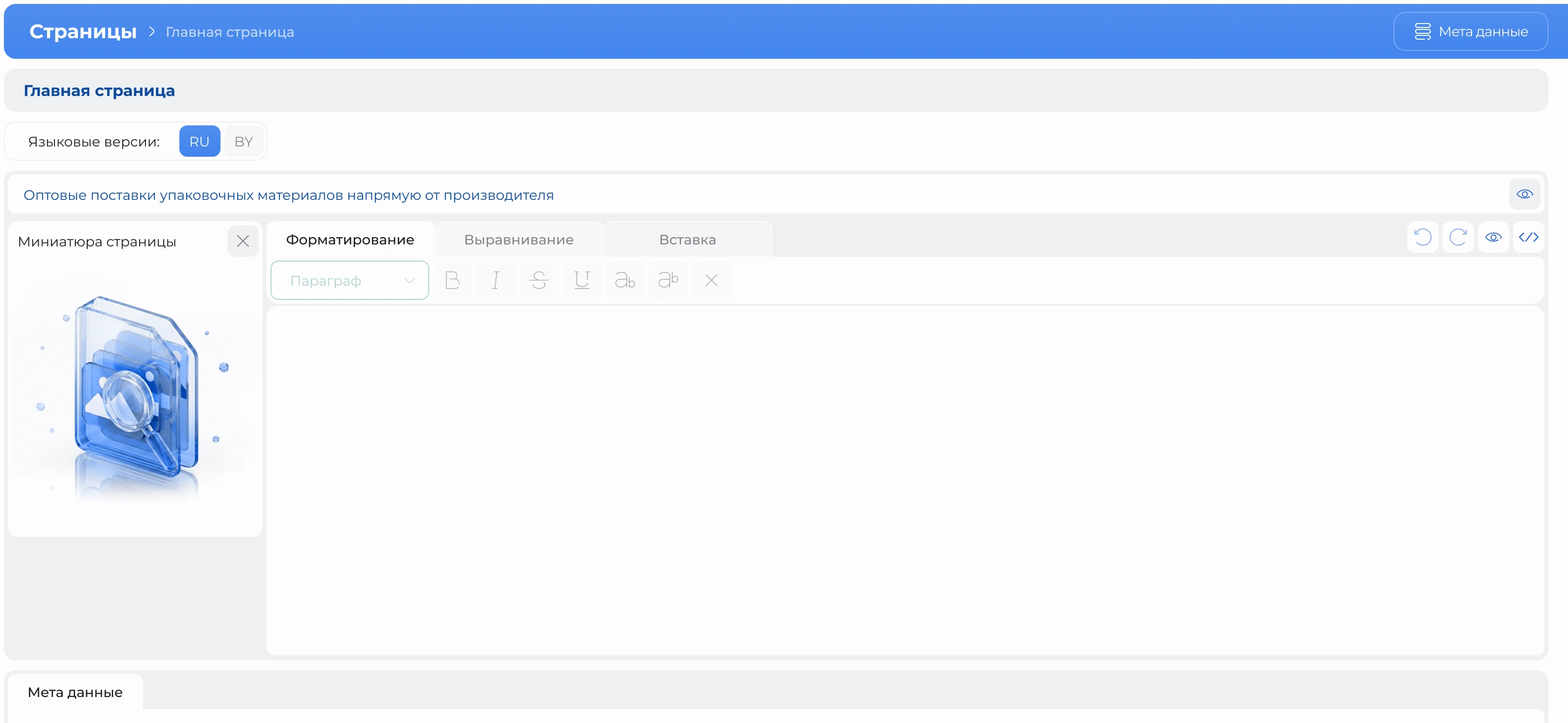
Изменение содержимого
- Укажите название страницы в верхнем поле формы.
- Добавьте или измените текст в редакторе.
- При необходимости выберите изображение в блоке «Миниатюра страницы».
- Заполните используемые на сайте дополнительные поля.
- Нажмите «Сохранить».
Отображение названия, текста, изображения и дополнительных полей зависит от активной темы сайта.
Дополнительные поля и SEO
В блоке «Мета данные» находятся дополнительные поля главной страницы. Как добавить поле и сохранить его значение, описано в инструкции «Дополнительные поля страниц».
В блоке «SEO данные» доступны поля «Название (Title)», «Описание (Description)», «Ключи (Keywords)» и переключатель «Не индексировать (Noindex)».
Название в верхней части формы и значение «Название (Title)» являются отдельными полями.
Языковые версии
Если на сайте включена мультиязычность, над формой отображается переключатель «Языковые версии».
Выберите нужный язык, заполните содержимое и сохраните изменения. Текст не переводится автоматически: каждую языковую версию необходимо заполнить отдельно.
Перед переключением языка сохраните текущие изменения.
Сохранение изменений
Нажмите «Сохранить» и дождитесь сообщения об успешном сохранении. Затем откройте главную страницу сайта на соответствующем языке и проверьте результат.
У главной страницы нет отдельного режима черновика и кнопки «Опубликовать». Сохранение изменяет её текущие данные.
В этой форме также нет выбора адреса, группы и шаблона, предусмотренного для обычных страниц.
Несохранённые изменения
Если изменить главную страницу и попытаться уйти из формы без сохранения, CMS показывает предупреждение «Есть несохранённые изменения».
Выберите «Отмена», чтобы остаться в форме, или «Продолжить без сохранения», чтобы выполнить переход с потерей внесённых изменений.
Автоматического сохранения нет. Чтобы применить изменения, отмените переход, нажмите «Сохранить» и дождитесь сообщения об успешном сохранении.
При перезагрузке страницы или закрытии вкладки браузер может показывать собственное стандартное предупреждение.
