
Работа с записями
Как открыть список записей
- Откройте административную панель.
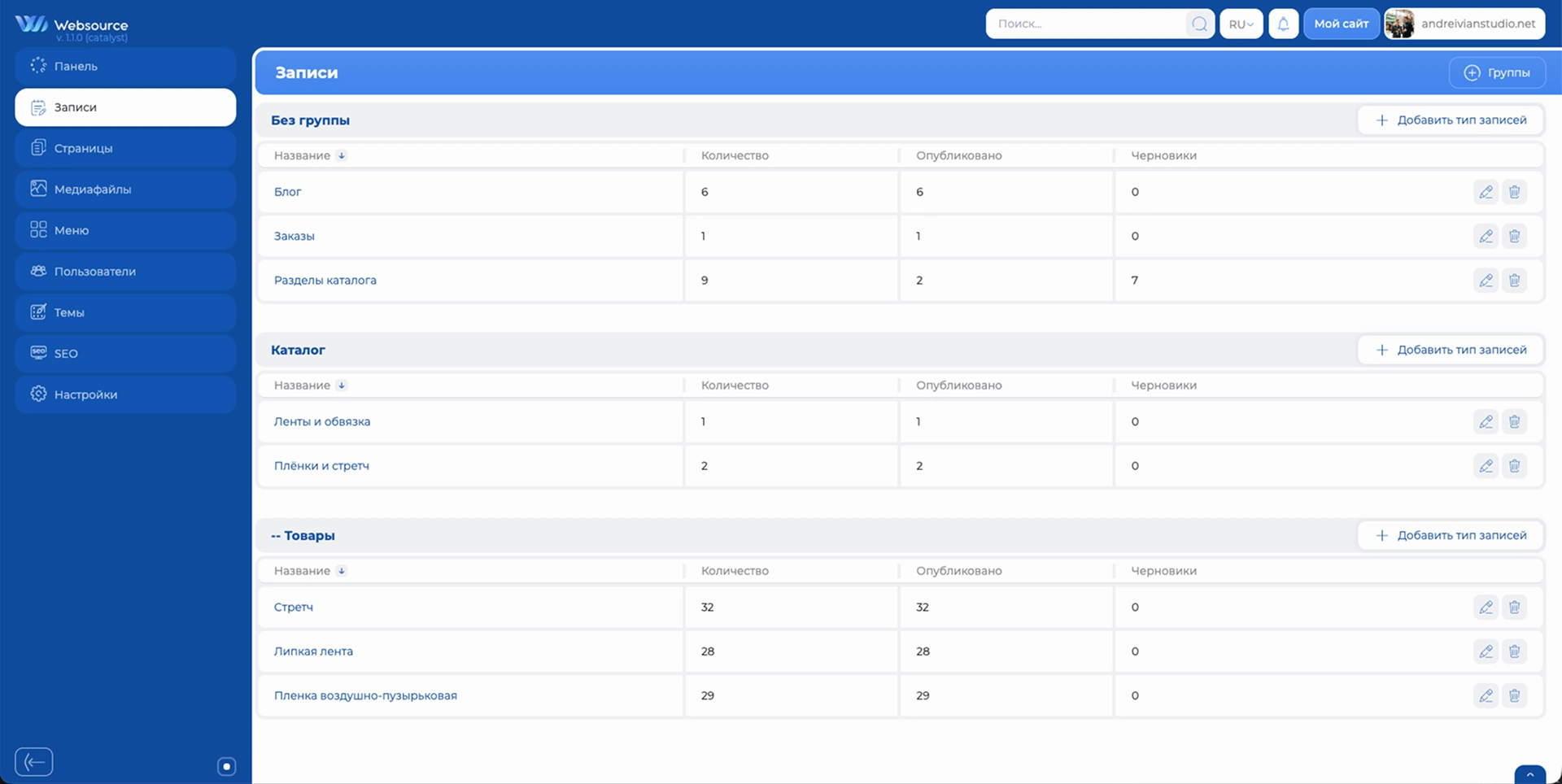
- Выберите пункт «Записи» в боковом меню.
- Нажмите название нужного типа записей.
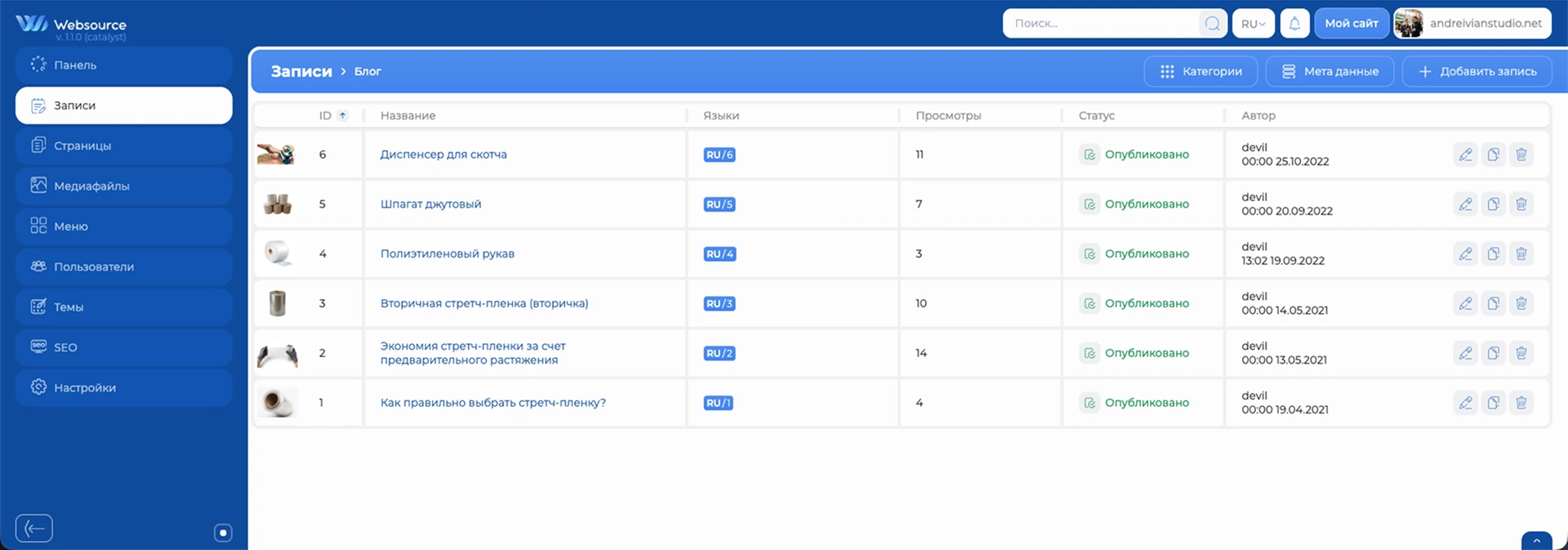
После выбора типа откроется список его записей. В нём отображаются название записи, количество просмотров, статус, автор и дата. При включённой мультиязычности также доступны ссылки на существующие языковые версии.
Если типы записей ещё не созданы, добавьте подходящий тип по инструкции «Создание и настройка типа записей».
Создание записи
- Откройте список записей нужного типа.
- Нажмите «Добавить запись».
- Введите название.
- Проверьте автоматически сформированный адрес. Для его изменения включите «Редактировать ссылку вручную».
- Добавьте содержимое в редакторе и при необходимости выберите изображение в блоке «Главное фото».
- Укажите дату и время в поле «Дата публикации».
- Заполните доступные поля на вкладке «Мета данные» и отметьте нужные категории на вкладке «Категории».
- Нажмите «Сохранить» или «Опубликовать».
Набор дополнительных полей и категорий определяется выбранным типом записей. Внешний вид материала на сайте зависит от активной темы.
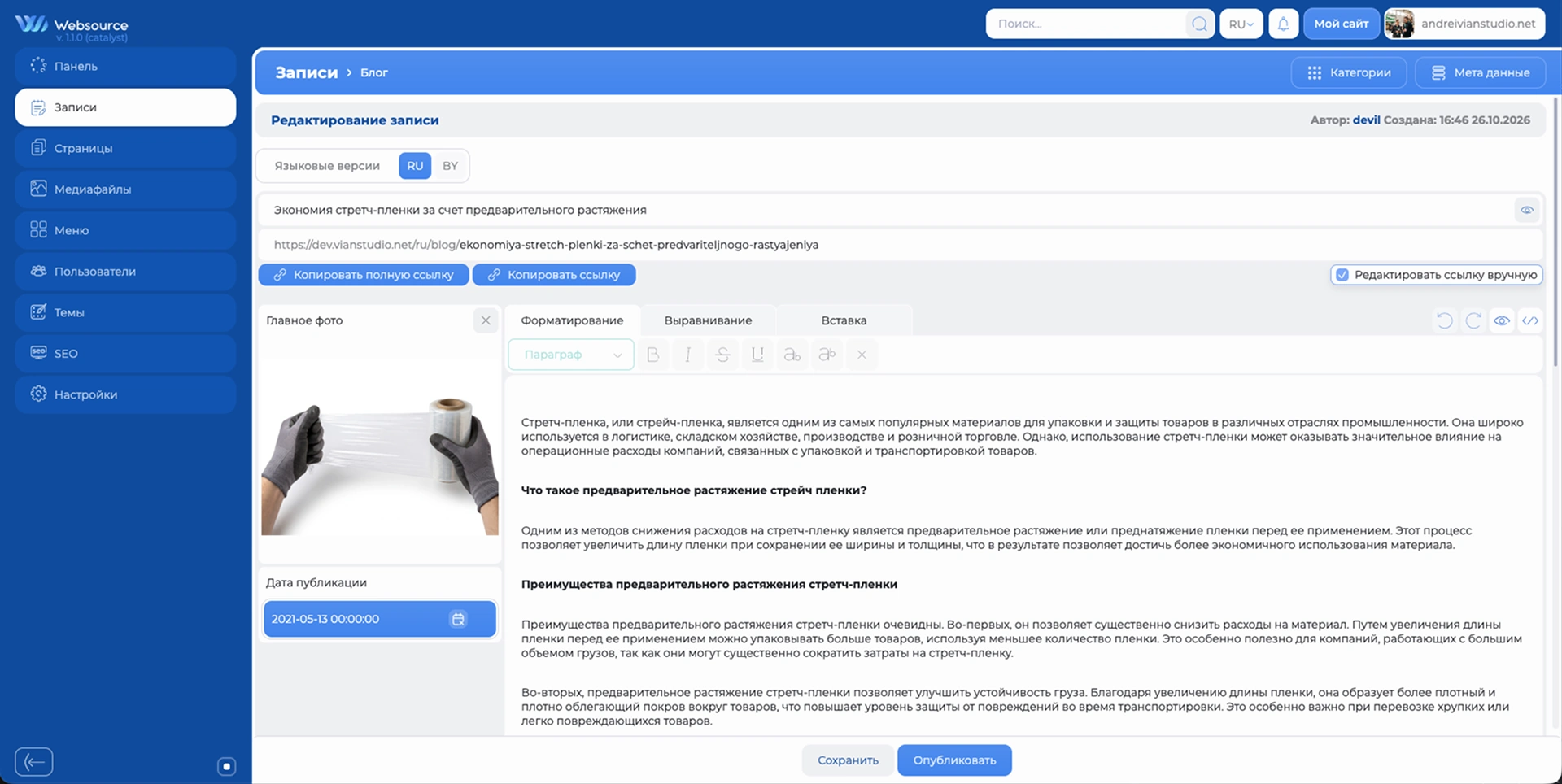
Сохранение и публикация
- «Сохранить» сохраняет запись со статусом «Черновик».
- «Опубликовать» сохраняет запись со статусом «Опубликовано».
Важно: кнопка «Сохранить» переводит в черновик и ранее опубликованную запись. Чтобы сохранить изменения с сохранением опубликованного статуса, нажмите «Опубликовать».
Изменение даты публикации само по себе не публикует черновик.
Редактирование и языковые версии
Нажмите название записи или кнопку редактирования в её строке. Внесите изменения и выберите нужное действие сохранения.
При включённой мультиязычности над формой отображается переключатель «Языковые версии». Он позволяет открыть существующую версию или перейти к созданию отсутствующей. Перевод необходимо заполнить самостоятельно; перед переключением языка сохраните текущие изменения.
Несохранённые изменения
Если изменить запись и попытаться уйти из формы без сохранения, CMS показывает предупреждение «Есть несохранённые изменения».
Выберите «Отмена», чтобы остаться в форме, или «Продолжить без сохранения», чтобы выполнить переход с потерей внесённых изменений.
Автоматического сохранения нет. Чтобы сохранить изменения уже опубликованной записи без перевода в черновик, отмените переход и нажмите «Опубликовать».
При перезагрузке страницы или закрытии вкладки браузер может показывать собственное стандартное предупреждение.
Удаление записи
- Нажмите кнопку удаления в строке нужной записи.
- Если у записи несколько языковых версий, выберите одну версию или вариант «Все языковые версии».
- Подтвердите удаление.
Перед подтверждением проверьте название записи и выбранный вариант удаления.
